Показаны сообщения с ярлыком windows. Показать все сообщения

2 июня 2011 г.

Panda USB Vaccine. Защищаем флэшку от вирусного autorun.inf.

На данный момент распространение вирусной гадости на флэшках является самым простым популярным способом, при помощи которого заражается компьютер пользователя. Совершенно случайно в сети был найден изумительный способ защиты флэшки от создания на ней файла автозапуска (для ОС Windows ) autorun.inf. Ребята из Panda Research написали крохотную утилиту, создающую на флэшке вышеназванный файл с атрибутами, не позволяющими его удалить/открыть/переименовать.

С интерфейсом Panda Research USB Vaccine разберется даже ребенок:


Ссылка на страницу программы: http://research.pandasecurity.com/panda-usb-vaccine-version-1-0-1-4/

Настоятельно рекомендую к использованию для вакцинации своих носителей. Программа бесплатна.

1 июня 2011 г.

Для установки Chrome и Skype не требуются права администратора

Установка Google Chrome и Skype в ОС Windows может происходить под ограниченной учетной записью, данные приложения устанавливаются в поддиректорию профиля пользователя.

30 мая 2011 г.

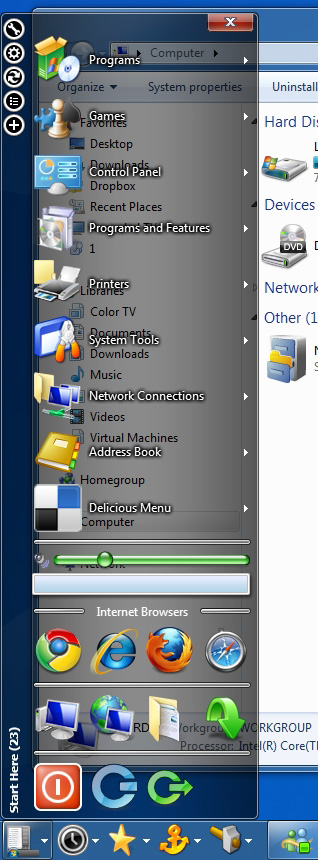
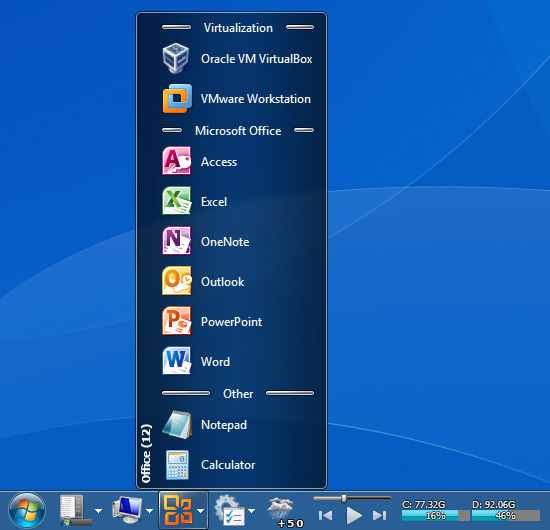
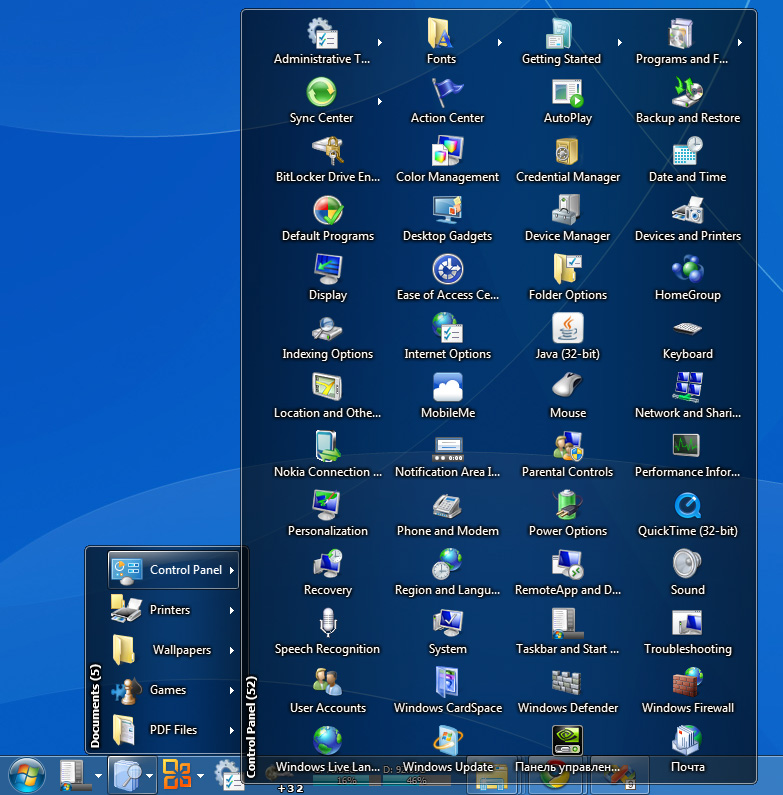
Настраиваем панели ярлыков с TrueLaunchBar.

Ярлыки – бич современного пользователя ПК. На сортировку всех оных терпения хватает не у каждого, в итоге – захламленный рабочий стол и поиск нужного ярлыка в стартовом меню при запуске программы. В таком случае поможет TrueLaunchBar, программа создающая меню на панели задач.

После установки необходимо всего лишь добавить на панель задач панель с названием True Launch Bar и начинать сортировку.

Скриншоты программы:

  My_tlb

Для добавления поддержки великого и могучего необходимо установить пакет локализации. В разделе загрузок присутствуют плагины, рекомендую ознакомиться:).


Для жителей России и СНГ программа распространяется как DonationWare, но для этого в качестве системного языка Windows должен быть установлен русский.

Страница программы: www.truelaunchbar.com

Страница загрузки: www.truelaunchbar.com/download.html

21 марта 2011 г.

hashtab. Узнать хэш файла просто:)

Hashtab – удобная легкая утилита, позволяющая просматривать  CRC32, MD5 и SHA-1 хэши файлов. Кроме этого, она позволяет сравнить хэш файла с введенным в строку ввода. Интерфейс прост, присутствует поддержка русского языка. Мастхэв для гиков с ОС Windows и Mac:)


Скриншот с официального сайта:

Страница загрузки: http://www.implbits.com/Products/HashTab.aspx

Wavosaur – бесплатный портабельный звуковой редактор.

Wavosaur – не требующий установки звуковой редактор (с mdi интерфейсом) с поддержкой ASIO, VST, различных эффектов размером в 600 КБ. Да-да, всего лишь 600 килобайт повторяют мегабайты функций платных редакторов. На сайт разработчиков наткнулся совершенно случайно – искал бесплатный звуковой редактор для быстрого спектрального анализа музыкального файла.

Среди возможностей: спектральный анализ, масштаб, построение сонограммы, кривая изменения громкости, работа с маркерами.

Burrrn: прожиг образов для меломанов

В эпоху изобилия музыкального материала я столкнулся с необходимостью записать аудио-диск из комплекта mp3-файла (музыкальный альбом) с файлом cue. Файл с расширением cue представляет собой описание треков аудио-файла, где (как правило) указываются название дорожек и длительность. Многие проигрыватели воспринимают наличие одноименного cue-файла в каталоге с mp3-файлом и автоматически формируют список дорожек в удобном для прослушивания виде.

На просторах сети наткнулся на удобную утилиту, которая помогла мне в процессе записи – Burrrn.

image_thumb3

При нажатии на кнопку “Добавить” открывается диалог добавления файлов:

image_thumb6

Как видно из снимка экрана, программа справляется не только с файлами cue, а также позволяет записать диск, указав содержимое плейлиста.


Официальный сайт:   http://www.burrrn.net/

Страница загрузки:   http://www.burrrn.net/?page_id=6

28 сентября 2009 г.

Ошибка при просмотре оснасток MMC

Ошибка "Action Cancelled. Internet Explorer was unable to link to the Web page you requested" при просмотре оснасток консоли mmc лечится регистрацией библиотеки dmocx.dll.

Например, командой regsvr32 dmocx.dll

17 сентября 2009 г.

3 сентября 2009 г.

AbstractSpoon ToDoList

На данный момент существует огромное количество инструментов планирования времени, порою складывается ощущение, что кроме блокнота и телефонной книги каждый начинающий программист должен написать органайзер или планировщик. Однако несмотря на обилие подобных приложений, далеко не каждый подобный продукт программистской мысли годен к употреблению конечным пользователем.

ToDoList от AbstractSpoon - органайзер рабочего времени, имеющий массу возможностей, которые определенно помогут победить в борьбе с нехваткой времени. В программе можно отслеживать время, затраченное на выполнение какой-либо задачи (функция будет полезна программистам), экспортировать список в xml-файл и следовать ГТД. Единственная проблема - русификация, на момент написания этой заметки локализация была выполнена сторонним пользователем, при установки которой приложение русифицировать не удалось по причине несовпадения CRC (возможно, русификатор был создан для другого билда).

ОффСайт: www.abstractspoon.com

Страница загрузки: www.codeproject.com/KB/applications/todolist2.aspx

Скриншот с оффсайта:

4 августа 2009 г.

Ускоряем запуск Windows за счет использования во время процесса загрузки все ядра процессора

Способ предназначен для владельцев компьютеров с 2-х и 4-х ядерными процессорами.


По умолчанию во время запуска Windows активно только одно ядро процессора. Если заставить компьютер использовать во время процесса загрузки все ядра процессора, то скорость загрузки системы увеличится.


Рецепт для Windows Vista:


  1. Нажимаем Пуск и вводим в строку поиска msconfig, нажимаем Enter (это для *большого* меню Пуск, если у вас *классическое* меню, то вводим msconfig в окно *Выполнить*).

  2. Переходим на вкладку *Загрузка*.

  3. Нажимаем кнопку *Дополнительные параметры...*, отмечаем галочку *Число процессоров* и выбираем число 2 (если компьютер оснащен 2-х ядерным процессором), 3 (если компьютер оснащен 3-х ядерным процессором) или 4 (если компьютер оснащен 4-х ядерным процессором).

  4. Нажимаем ОК, Применить, и еще раз ОК.

  5. Перезагружаем компьютер.


Для Windows XP:


  1. Нажимаем Пуск, далее жмем *Выполнить*, набираем msconfig, нажимаем Enter.

  2. Переходим на вкладку *BOOT.INI*.

  3. Нажимаем кнопку *Дополнительно...*.

  4. Отмечаем галочку /NUMPROC и выбираем число 2 (если компьютер оснащен 2-х ядерным процессором), 3 (если компьютер оснащен 3-х ядерным процессором) или 4 (если компьютер оснащен 4-х ядерным процессором).

  5. Нажимаем ОК, Применить и Закрыть, затем перезагружаем компьютер.

  6. После перезагрузки появится окно *Конфигурация системы*. Отмечаем в нем галочку *Не выводить это сообщение и не запускать настройку системы* и закрываем окно.


Найдено тут . Опытные пользователи могут вручную изменить содержимое файла boot.ini. После проверки скорость загрузки немного возросла. А может мне это просто показалось:)